1. VirtualBox 다운로드
Oracle VM VirtualBox
Welcome to VirtualBox.org! News Flash Important May 17th, 2021We're hiring! Looking for a new challenge? We're hiring a VirtualBox senior developer in 3D area (Europe/Russia/India). New November 22nd, 2021VirtualBox 6.1.30 released! Oracle today released a
www.virtualbox.org
여러가지 방법이 있겠지만 기존에 쓰던 게 오라클의 VirtualBox 였으므로 VirtualBox 선택~
홈페이지에 들어가 실행파일을 다운받아준다
목적은 리눅스이기 때문에 OS는 레드햇 엔터프라이즈 리눅스의 사실상 무료버전인 centOS로 선택
2. centOS iso 이미지 다운로드
https://www.centos.org/download/
Download
Home Download Architectures Packages Others x86_64 RPMs Cloud | Containers | Vagrant ARM64 (aarch64) RPMs Cloud | Containers | Vagrant IBM Power (ppc64le) RPMs Cloud | Containers | Vagrant Documentation Release Notes | Release Email | Website End-of-life D
www.centos.org
centOs 다운로드 페이지에 들어가서 버젼 선택 후 ISO image를 다운로드한다. 용량이 4기가가 조금 넘으니 시간이 걸린다.
3. VM 생성하기
설치된 VirtualBox를 실행시키고 VM을 하나 생성한다.

이름은 원하는 대로 쓰고 종류는 리눅스로 버전은 Red Hat 64비트로 설정
메모리 크기는 사용목적에 맞춰 설정해주면 된다.
나는 쿠버네티스 테스트용으로 만들 거기 때문에 메모리 4기가로 설정~
만들기를 누르면 가상 하드디스크 만들기 창이 나오는데 VM에서 쓸 하드용량 고려해서 조정 후 만들면 VM생성 완료
4. 네트워크 설정하기
설정 -> 네트워크 선택

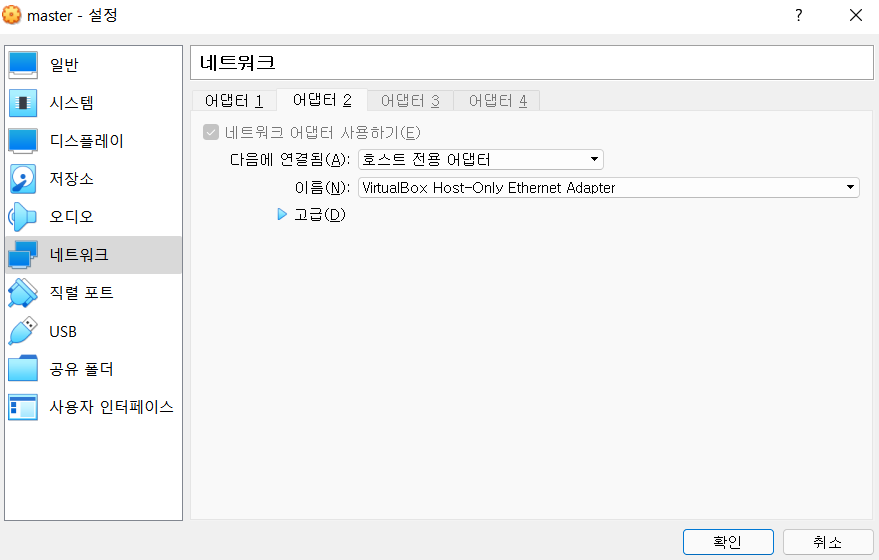
네트워크 환경에 관계없이 각VM마다 고정IP 할당하고 쓸거기 때문에 NAT, 호스트 전용 어댑터로 2개 추가
NAT 로 인터넷 연결, 호스트 전용 어댑터로 호스트OS <-> 게스트OS 간의 연결을 추가한다고 생각하면 될것같다.
네트워크에 대한 설명은 (https://cjwoov.tistory.com/11) 참고
5. 저장소 설정
아까 다운받아놨던 centOS iso 파일을 쓸 때가 왔다.
설정 -> 저장소 선택

현재는 비어있는데 우측에 디스크 아이콘 선택하고 iso 파일 선택하면 끝
설정 후 VM 실행!
6. centOS 설치
실행된 VM을 보면 centOS 설치 화면이 나온다. 바로 설치!

한국어 선택~
네트워크 설정

네트워크 선택 후 우측에 버튼이 끔으로 되어있는데 선택하면 켜짐 상태가 되면서 네트워크 연결이 된다.
확인 후 완료 버튼 선택
시스템의 설치대상 선택

기타 저장소 옵션에서 파티션을 설정합니다 클릭 후 완료버튼 클릭

맨처음 선택했던 메모리용량을 어떤 파티션에 할당할지 선택하는 부분
입맛에 맞게 설정 후 완료 클릭
ROOT 암호 설정

설치가 시작되면 root 계정 암호 설정을 할 수 있다. 여기서 설정한 암호가 실제로 root 계정의 암호가 된다. 설정 고!
설치가 완료되면 재부팅하고 나서 들어갈 수 있다.
네트워크 스크립트 파일 확인
/etc/sysconfig/network-scripts 디렉토리 하위의 스크립트 파일 확인 (ifcfg-enp0s3, ifcfg-enp0s8...)

호스트 전용 어댑터로 선택한 어댑터 설정 파일을 열어보면 바꿔야 될 설정들이 보인다.
- BOOTPROTO=static
- ONBOOT=yes
- IPADDR=IP주소입력
- NETMASK=255.255.255.0
기존 설정에 위 항목을 수정하거나 추가해주면 된다.

ping으로 인터넷 연결이 잘 되었는지 확인
이걸로 기본적인 설정은 끝!
* CPU 설정

나는 쿠버네티스 테스트용으로 만들거기 때문에 CPU 2개로 설정 추가
결국에는 호스트 자원을 쓰는거라 상황에 맞게 설정해야함!
* 에러(Failed to get device handle and/or partition ID for)
VM 만들고 시작했는데 아래처럼 에러가 나면서 시작이 안됐다..
Failed to get device handle and/or partition ID for ...
확인해보니까 윈도우에서 제공하는 VirtualBox와 비슷한 기능의
hyper v 가 활성화되어있는 게 원인일 수도 있다고 한다 (https://forums.virtualbox.org/viewtopic.php?f=25&t=97412)
해결책으로는

검색으로 윈도우즈 기능 연 다음 가상 머신 플랫폼 체크 해제 후 확인 -> 재부팅
'개발' 카테고리의 다른 글
| 자바 커스텀 어노테이션 프로세서 적용기 (@setter 커스텀) (0) | 2023.01.17 |
|---|---|
| [k8s] 쿠버네티스 노드 Not Ready 분석 및 해결하기 (0) | 2022.03.03 |
| [k8s] 쿠버네티스 컨테이너 런타임 변경하기 (0) | 2022.03.02 |
| [k8s] could not find a JWS signature in the cluster-info ConfigMap for token ID - 쿠버네티스 join 에러 (0) | 2022.02.28 |
| [k8s] 로컬환경에서 쿠버네티스 구축하기 (0) | 2022.02.21 |


